Johdanto
HP Workforce Experience Platformin (WXP) Workspace-ilmoitusominaisuus mahdollistaa IT-ylläpitäjien lähettää työnkulun tilapäivityksiä WXP:n Workflows-ominaisuudesta valittuihin Microsoft Teams- tai Slack-kanaviin.
Ilmoitukset voidaan konfiguroida, kun työnkulku julkaistaan tai hallitaan myöhemmin työnkulun yksityiskohdista. Ilmoitusten ajoitus ja käytettävissä olevat asetukset vaihtelevat sen mukaan, käyttääkö työnkulku hälytys- vai aikataulupohjaista laukaisijaa.
Tärkeää:
Työtilan ilmoitukset ovat tuettuja vain, jos vähintään yksi Microsoft Teams- tai Slack-liitin on konfiguroitu ja yhdistetty.
Ennakkovaatimukset
Ennen kuin aloitat, varmista, että seuraavat vaatimukset täyttyvät.
Vaaditut tehtävät
Työtilan ilmoituskonfiguraatio sisältää kaksi hallinnollista roolia.
Rooli | Saatavilla olevat toimet |
IT-hallinto | Valitsee Microsoft Teams- tai Slack-kanavat työnkulun tilailmoituksia varten. IT-ylläpitäjät voivat aktivoida, poistaa käytöstä ja päivittää ilmoitusasetuksia Workflow Builderissa. |
Connector Admin | Perustaa ja hallinnoi Microsoft Teams- ja Slack-liittimiä Integraatiosivulta . Connector-ylläpitäjät eivät voi valita työnkulkuilmoituskanavia Workflow Builderissa, koska heillä ei ole pääsyä Workflow-ominaisuuteen.
|
Jos vaadittua työtilasovellusta tai kanavaa ei ole saatavilla, ota yhteyttä Connector Adminiin.
Liittimen asetusjärjestys
Vaadittu asennusjärjestys vaihtelee Microsoft Teamsissa ja Slackissa.
Microsoft Teams: Integraatiosivulla suorita seuraavat vaiheet:
Määritä Microsoft Teams.
Yhdistä Microsoft Teams.
Slack: Integraatiosivulla suorita seuraavat vaiheet:
Yhdistä Slack.
Säädä Slack.
Liitin on konfiguroitava ja liitettävä, ennen kuin sen kanavat voidaan valita työnkulun ilmoituksia varten.
Työtilan ilmoitusten konfigurointi
Tässä osiossa annetaan ohjeita ilmoitusten konfigurointiin WXP-työnkululle.
Ilmoitusten salliminen työnkulun julkaisemisen yhteydessä
Kun olet ratkaissut kaikki työnkulun validointivirheet, klikkaa Julkaise. Julkaisuvalintaikkunassa ota Workspace-ilmoitukset päälle.
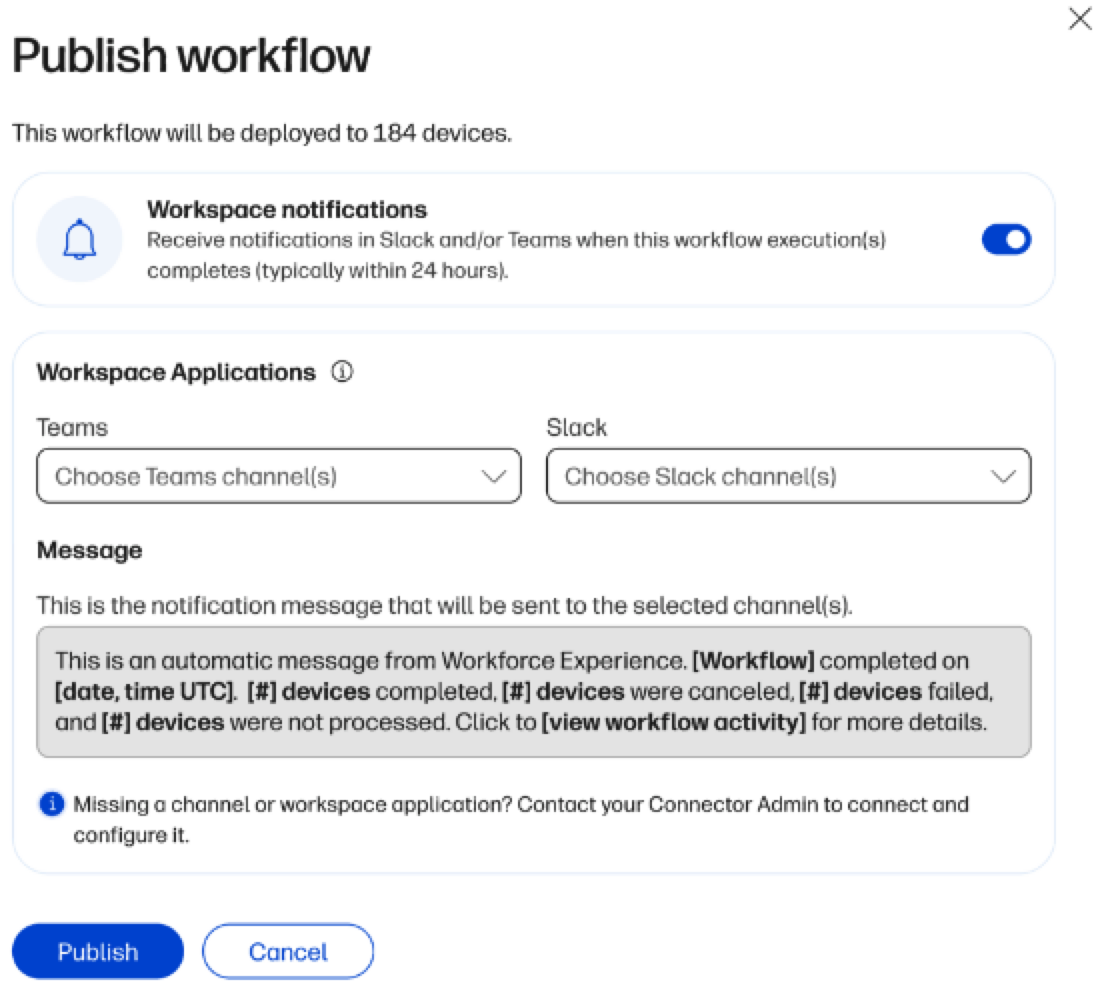
Yksityiskohtaiset tiedot työnkulun julkaisemisesta löydät kohdasta Automatizing Workflows in WXP.
Kun liittimiä ei ole saatavilla: Jos Microsoft Teams tai Slack eivät ole konfiguroituja tai yhdistettyjä, WXP näyttää viestin, jossa kerrotaan, ettei työtilan ilmoituksia voi konfiguroida. Ota yhteyttä Connectorin ylläpitäjään ja viimeistele liitinasetukset.
Kun yksi tai useampi liitin on käytettävissä: Jos vähintään yksi liitin on konfiguroitu ja liitetty, kanavaosiossa näkyy seuraavat tiedot:
Microsoft Teams, jos Microsoft Teams on saatavilla
Slack, jos Slack on saatavilla
Molemmat sovellukset, jos molemmat ovat saatavilla
Jokaisen saatavilla olevan liittimen kanavat
Huomautus:
Ilmoitusikkuna pysyy käytettävissä, vaikka vain toinen liittimestä olisi konfiguroitu.
Käytä Kanava-pudotusvalikkoa valitaksesi joko Microsoft Teamsin tai Slackin, tai molemmat. Valitse vähintään yksi kanava saatavilla olevista sovelluksista.
Tärkeää:
Kun kanavaa ei ole valittu, näet seuraavan viestin:
Valitse vähintään yksi kanava.
Lisätietoja saat työtilan sovelluksen, kanavan ja taajuusasetusten vieressä olevista vihjeistä.
Huomautus:
Valitse kanavan vieressä oleva roskakuvake poistaaksesi kanavan työnkulun ilmoitusyleisöstä.
Kanavan poistaminen ilmoitusikkunasta ei poista kanavan WXP-liitännän yhdistämistä. Se estää vain tämän työnkulun lähettämästä ilmoituksia kyseiselle kanavalle.
Hälytykseen perustuvat työnkulun ilmoitukset
Hälytykseen perustuvat työnkulut voivat lähettää ilmoituksia toistuvin väliajoin tai hälytyksen ratkaistua.
Valitse ilmoitustaajuus: Taajuusasetus antaa sinun valita jonkin seuraavista vaihtoehdoista:
Joka 24. tunti
Joka 48. tunti
Kun hälytys on ratkaistu,
Kun ilmoitukset alkavat: Joka 24 tunnin ja 48 tunnin välein -vaihtoehdoissa ilmoitukset alkavat, kun molemmat seuraavat ehdot on täytetty:
Työnkulku on julkaistu.
Hälytys on laukaistu.
Hälytys voidaan laukaista ennen kuin siihen liittyvä työnkulku julkaistaan. WXP lähettää ilmoituksia vain hälytyksistä, jotka on laukaistu. Jos hälytys ratkeaa ennen seuraavaa 24 tai 48 tunnin väliä, WXP lähettää viimeisen ilmoituksen, kun seuraava aikataulutettu väli saavutetaan.
Ilmoitusviesti: Viesti-osio näyttää esikatselun viestistä, jonka vastaanottajat saavat Microsoft Teamsissa tai Slackissa. Viestiä ei voi muokata. Lisäksi:
Se korvaa paikkamerkit työnkulkukohtaisilla arvoilla.
Se sisältää linkin työnkulun aktiviteettisivulle.
Se käyttää sisältöä, joka on räätälöity hälytykseen perustuville työnkulkuille.
Aikataulupohjaiset työnkulun ilmoitukset
Aikataulupohjaiset työnkulut käyttävät kiinteää ilmoitusaikataulua eivätkä sisällä taajuusvalitsijaa. Kun aikataulupohjainen työnkulku julkaistaan, työtilan ilmoitusikkunassa näkyy myös laitteiden määrä, joille työnkulku on otettu käyttöön.
Ilmoitusten ajoitus: Ilmoitus lähetetään sen jälkeen, kun aikataulutettu suoritus on suoritettu, 24 tunnin kuluessa työnkulun määritetystä aloituspäivästä ja -ajasta.
Ilmoitusviesti: Viesti-osio näyttää vastaanottajille Microsoft Teamsissa tai Slackissa saamat ilmoitukset. Viestiä ei voi muokata. Lisäksi:
Se korvaa paikkamerkit työnkulkukohtaisilla arvoilla.
Se sisältää linkin työnkulun aktiviteettisivulle.
Se käyttää aikataulupohjaisiin työnkulkuihin liittyvää sisältöä.
Ilmoitusten hallinta julkaisun jälkeen
Voit hallita työtilan ilmoitusasetuksia työnkulun yksityiskohdista.
Avaa työnkulku.
Klikkaa Yleiskatsaus-välilehteä.
Etsi Työtilan ilmoitukset -osio.
Klikkaa muokkauskuvaketta.
Muokkausvalintaikkuna näyttää samat kanavakonfiguraatiokontrollit, jotka olivat käytettävissä, kun työnkulku julkaistiin. Hälytykseen perustuvissa työnkuluissa valintaikkunassa on myös taajuusasetus. Asetusten tallennuksen jälkeen vahvistusviesti kertoo, onko päivitys onnistunut.
Huomautus:
Muutokset koskevat vain tulevia ilmoituksia. Muutokset voivat kestää muutaman minuutin ennen kuin ne ilmestyvät.
Ilmoitusten käyttöönotto julkaisun jälkeen
Jos työtilan ilmoitukset oli poistettu käytöstä työnkulun julkaisun yhteydessä, IT-ylläpitäjä voi ottaa ne käyttöön Workspace Notifications -osiosta. Ilmoitusten ajoitus alkaa, kun ilmoitukset ovat käytössä, ei työnkulun alkuperäisessä julkaisuvaiheessa.
Ilmoitusten ajoitus riippuu työnkulun tyypistä:
Aikataulupohjaiset työnkulut: Ilmoitukset lähetetään suorituksen jälkeen, noin 24 tuntia suorituksen alkamisen jälkeen.
Hälytykseen perustuvat työnkulut: Valittu ilmoitusväli alkaa, kun molemmat seuraavat ehdot on täyttymässä:
Työtilan ilmoitukset ovat käytössä.
Hälytys on laukaistu.
Jos hälytys ratkeaa ennen seuraavaa 24 tai 48 tunnin väliä, WXP lähettää viimeisen ilmoituksen, kun seuraava aikataulutettu väli saavutetaan.
Sallittujen ilmoitusten asetusten katselu
Kun ilmoitukset ovat käytössä, Työtilan ilmoitukset -osiossa näkyvät seuraavat tiedot:
Ilmoitustila on päällä
Viestin esikatselu paikkamerkkiarvoilla
Microsoft Teams, Slack tai molemmat
Valittujen kanavien määrä
Ilmoitustaajuus
Aikataulupohjaisissa työnkulkuissa näytetty tiheys on 24 tuntia. Hälytyspohjaisissa työnkulkuissa näytetty tiheys on 24 tunnin välein, 48 tunnin välein tai hälytyksen päätyttyä.
Valitse muokkauskuvake nähdäksesi koko viestipohjan tai päivittääksesi ilmoitusyleisön.
Kanavien lisääminen tai poistaminen
Julkaisun jälkeen lisätyt kanavat noudattavat työnkulun olemassa olevaa ilmoitusväliä.
Kanavan poistaminen estää tulevat ilmoitukset kyseiselle kanavalle. Se ei katkaise kanavaa WXP:stä.
Hälytykseen perustuvan työnkulun tiheyden muuttaminen
Jos vaihdat taajuutta, WXP laskee päivitetyn väliajan siitä ajasta, kun hälytys alun perin laukaistiin.
Esimerkiksi, jos hälytys laukaistaan klo 11:00, taajuus asetetaan aluksi 24 tunnin välein ja myöhemmin muutetaan 48 tunnin välein, seuraava ilmoitus lähetetään 48 tuntia alkuperäisen klo 11:00 hälytyksen laukaisuajan jälkeen, eikä 48 tuntia taajuusasetuksen muuttamisen jälkeen.
Ilmoitusten toimitushistorian tarkastelu
Työnkulun yksityiskohdat -sivulla on ilmoitusten toimitustaulukko sen jälkeen, kun WXP yrittää lähettää vähintään yhden ilmoituksen. Taulu pysyy piilossa, kunnes ilmoitus lähetetään tai toimitusyritys epäonnistuu. Ilmoitusten toimitustaulukko voi sisältää seuraavat sarakkeet:
Suoritustunnus
Aika
Työtilasovellus
Kanava
Tila
Mahdollisia toimitustiloja ovat:
Lähetetty
Ei toimitettu
Ei toimitettu - Yhteys katkesi
Teloituksen avaaminen
Aikataulupohjaiset työnkulut: Klikkaa suoritustunnistetta avataksesi suoritussivun samassa selaimen välilehdessä. Asiaankuuluva suoritus näkyy suoritussivupaneelissa. Jos suoritussivupaneeli ei ole heti saatavilla, latausruutu ilmestyy.
Hälytyspohjaiset työnkulut: Laivastotason hälytyksissä suoritustunnuksen klikkaaminen toimii samalla tavalla kuin aikataulupohjaisessa työnkulussa. Laitetason hälytyksissä Suoritustunnus-saraketta ei näytetä.
Editointihistoria
Työtilan ilmoitusasetusten muutokset, jotka tehdään työnkulun julkaisun jälkeen, näkyvät Muokkaushistoriassa.
Kirjatut muutokset sisältävät seuraavat:
Työtilan ilmoitukset olivat käytössä.
Työtilan ilmoitukset poistettiin käytöstä.
Ilmoitustaajuutta muutettiin.
Kanavat lisättiin.
Kanavat poistettiin.
Esimerkkejä historian merkinnöistä ovat seuraavat:
Työtilan ilmoitukset otti käyttöön Jane Doe.
Työtilan ilmoitukset poistettiin käytöstä Jane Doen toimesta.
Työtilan ilmoitustiheys päivitettiin 24 tunnin välein 48 tunnin välein Jane Doen toimesta.
Kanavat A ja Kanava B lisättiin vastaanottamaan työtilailmoituksia Jane Doen toimesta.
Kanavat A, Kanava B ja Kanava C poistettiin työtilan ilmoituksista Jane Doen toimesta.
Kanavan irrottaminen tai liittimen irrottaminen
WXP suojaa ilmoitusasetuksia, joita aktiiviset työnkulut käyttävät. Aktiivinen työnkulku on työnkulku, jolla on Live - tai Ajastettu tila.
Kanavan poistaminen integraatiosivulta
Jos käyttäjä, jolla on sekä IT-ylläpidon että Connector Admin -oikeudet, yrittää poistaa Microsoft Teams- tai Slack-kanavan Integraatiosivulta , sitä käyttää aktiivinen työnkulku:
WXP estää kanavan poistamisen.
Valintaikkuna tunnistaa aktiiviset työnkulut, jotka käyttävät kanavaa.
Valintaikkunassa on linkkejä kyseisiin työnkulkuihin.
Jos käyttäjä, jolla on vain Connector Admin -oikeudet, yrittää poistaa Microsoft Teams- tai Slack-kanavan Integraatiosivulta , jota aktiivinen työnkulku käyttää:
Staattinen viesti kehottaa käyttäjää ottamaan yhteyttä IT-ylläpitäjään ja varmistamaan, ettei aktiivisia työnkulkuja käytä liitintä.
Microsoft Teamsin tai Slackin irrottaminen
Jos käyttäjä, jolla on sekä IT-ylläpidon että liitännän ylläpidon oikeudet, yrittää irrottaa aktiivisen työnkulun käyttämän liittimen:
WXP estää liittimen irrottamisen.
Valintaikkuna tunnistaa vaikuttavat aktiiviset työnkulut.
Valintaikkunassa on linkkejä kyseisiin työnkulkuihin.
Jos käyttäjä, jolla on vain Connector Admin -oikeudet, yrittää irrottaa Microsoft Teams- tai Slack-liittimen, jota aktiivinen työnkulku käyttää, käyttää:
Staattinen viesti kehottaa käyttäjää ottamaan yhteyttä IT-ylläpitäjään ja varmistamaan, ettei aktiivisia työnkulkuja käytä liitintä.
Käyttäytyminen, kun liitin irrotetaan
Jos Microsoft Teams, Slack tai molemmat liittimet katkeavat aktiivisen työnkulun käytön aikana, WXP säilyttää työnkulun ilmoitusasetukset.
Työtilan ilmoituskytkin pysyy käytössä ja aiemmat kanavavalinnat säilyvät. Jos irrotettu liitin palautetaan, asetukset astuvat automaattisesti voimaan uudelleen.
Live-työnkulut
Työnkulun Yleiskatsaus-välilehdellä:
Työtilan ilmoitusten alapuolella näkyy banneri.
Banneri tunnistaa irrotetun liittimen tai liittimet.
Banneri kehottaa käyttäjää ottamaan yhteyttä Connector Adminiin.
Ilmoitusten toimitustaulukossa:
Ilmoitukset, jotka toimitettiin ennen katkaista, ovat merkitty Lähetetty.
Epäonnistuneet toimitukset, jotka johtuvat liittimen irrottamisesta, merkitään Ei toimitettuna – Katkaistuna.
Kun käyttäjä valitsee muokkauskuvakkeen:
Workspace Notifications -kytkin on edelleen käytössä.
Banneri tunnistaa irrotetun liittimen.
Irrotetun liittimen asetukset on poistettu käytöstä.
Yhdistetyn liittimen asetukset pysyvät muokattavissa.
Esimerkiksi, jos Microsoft Teams on katkaistu mutta Slack pysyy yhteydessä, Microsoft Teams -kanavavalinnat poistetaan käytöstä ja Slackin kanavavalinnat pysyvät muokattavissa.
Jos molemmat liittimet ovat irti:
Workspace Notifications -kytkin on edelleen käytössä.
Molemmat liitinkohtaiset kanavavalitsimet ovat pois päältä.
Aiemmat kanavavalinnat on säilytetty.
Aikataulutetut työnkulut
Aikataulutetulle työnkulkulle, joka ei ole lähettänyt ilmoitusta:
Liittimen irrotusbanneri ilmestyy Workspace Notifications -kohdan alle.
Ilmoitusten toimitustaulukko pysyy tyhjänä.
Workspace Notifications -kytkin on edelleen käytössä.
Irrotetun liittimen asetukset on poistettu käytöstä.
Jäljellä olevien liittimien asetukset pysyvät muokattavissa.
Aiemmat kanavavalinnat on säilytetty.
Luonnoksen työnkulut
Luonnosten työnkulkujen yhteydessä ei vaadita erityistä irrotuksen jälkeistä toimintaa. WXP arvioi liittimen saatavuuden, kun käyttäjä julkaisee työnkulun. Liitin, joka ei ole konfiguroitu ja yhdistetty, ei näy saatavilla olevana ilmoitusvaihtoehtona.
Toimitusvirhetilanteet
WXP käyttää kahta vikastatusta julkaisun jälkeisessä ilmoitustaulussa.
Tila | Merkitys |
Ei toimitettu | Yleinen toimitusvirhe, mukaan lukien vika, jonka aiheutti kanava, joka poistettiin suoraan Microsoft Teamsista tai Slackista. |
Ei toimitettu - Yhteys katkesi | Toimitus epäonnistui, koska Microsoft Teamsin tai Slackin liitin oli irti. |
Ilmoituskäyttäytyminen kanavan tai vuokralaisen poistamisen jälkeen
Kanavan poisto: Jos ilmoituskanava poistetaan suoraan Microsoft Teamsissa tai Slackissa, ilmoitusten toimitus poistetulle kanavalle epäonnistuu. WXP näyttää toimitustilan muodossa Ei toimitettu.
Vuokralaisen poisto: Kun vuokralainen poistetaan, WXP suorittaa seuraavat toimenpiteet:
Poistaa kaikki siihen liittyvät ilmoitusten auditointitietueet.
Poistaa Microsoft Teamsiin liittyvät ilmoitusmerkinnät.
Poistaa Slackiin liittyvät ilmoitustiedot.
Usein kysytyt kysymykset
1. Kuka voi konfiguroida työnkulun ilmoituskanavat?
Vain IT-ylläpitäjä voi valita Microsoft Teams- tai Slack-kanavat vastaanottamaan työnkulkuilmoituksia.
Connector-ylläpitäjä voi konfiguroida ja yhdistää työtilasovelluksia Integraatiosivulta, mutta ei voi valita ilmoituskanavia Workflow Builderissa.
2. Voinko valita kanavia sekä Microsoft Teamsista että Slackista?
Kyllä. Jos molemmat liittimet on konfiguroitu ja liitetty, ilmoitusvalintaikkuna näyttää kanavat molemmista sovelluksista.
3. Täytyykö minun valita kanava jokaisesta sovelluksesta?
Ei. Sinun täytyy valita vähintään yksi Microsoft Teams- tai Slack-kanava.
4. Voinko lähettää ilmoituksia useille kanaville?
Kyllä. Voit valita useita kanavia kanavan pudotusvalikosta.
5. Katkaiseeko kanavan poistaminen työnkulun ilmoitusasetuksista sen WXP:stä?
Ei. Kanavan poistaminen työnkulusta estää vain kyseisen työnkulun lähettämästä ilmoituksia kanavalle.
6. Voinko muokata ilmoitusviestiä?
Ei. WXP generoi viestin ei-muokattavasta mallipohjasta ja täyttää paikkamerkkiarvot ilmoituksen lähettämisen yhteydessä.
7. Mitä tapahtuu, jos ilmoitukset otetaan käyttöön työnkulun julkaisun jälkeen?
Ilmoitusajastin alkaa, kun työtilan ilmoitukset ovat käytössä, ei silloin, kun työnkulku on alun perin julkaistu.
8. Mitä tapahtuu, jos vaihdan tiheyttä hälytykseen perustuvaan työnkulkuun?
WXP laskee uuden välin hälytyksen alkuperäisestä laukaisuajasta, ei siitä hetkestä, jolloin taajuus vaihdettiin.
9. Mitä tapahtuu, jos hälytys ratkeaa ennen valittua väliaikaa?
24 tunnin tai 48 tunnin välein WXP lähettää viimeisen ilmoituksen seuraavalla aikataululla aikavälillä.
10. Mitä tapahtuu, jos aikataulupohjainen työnkulku valmistuu alle 24 tunnissa?
WXP lähettää vielä yhden viimeisen ilmoituksen 24 tunnin kohdalla eikä lähetä lisäilmoituksia.
11. Mitä tapahtuu, jos liitin irrotetaan?
WXP säilyttää työnkulun ilmoituskytkimen ja valitut kanavat. Irrotetun liittimen ohjaimet ovat pois päältä, kunnes liitin palautetaan, mutta liitettyjen sovellusten asetukset pysyvät muokattavissa.
12. Mitä tapahtuu, jos kanava poistetaan suoraan Microsoft Teamsista tai Slackista?
WXP poistaa poistetun kanavan työnkulun ilmoitusasetuksista ja näyttää bannerin, joka selittää muutoksen. Epäonnistuneissa toimitusyrityksissä käytetään Ei toimitettu-tilaa.
13. Miksi ilmoitusten toimitustaulukko ei ole näkyvissä?
Taulukko pysyy piilossa, kunnes WXP yrittää lähettää ilmoituksen. Se tulee näkyviin ilmoituksen lähettämisen jälkeen tai toimitusyrityksen epäonnistuttua.
Ota yhteyttä
Jos haluat apua, laadi tukitapaus tai lähetä sähköpostia support@wxp.hp.com.