Johdanto
Laitteet-moduuli HP Workforce Experience Platform (WXP) -alustassa tarjoaa keskitetyn paikan laivueesi hallintaan. Kun olet lisännyt laitteita WXP:hen, sinä (IT-järjestelmänvalvojat) voit valvoa, seurata ja ylläpitää kaikkia yrityksen laitteita yhdestä paikasta. Laitteet-moduuli tarjoaa näkyvyyttä laitteen laitteistoon, ohjelmistoon, takuutietoihin ja laitteen yleiseen kuntoon.
Tämä artikkeli tarjoaa vaiheittaiset ohjeet seuraaviin:
Laitteiden lisääminen rekisteröinnin kautta
Telemetrialaitteiden lisääminen
Laitteiden lisääminen CSV-tuonnin avulla
Laitteiden uudelleenrekisteröinti
Laitteiden lisääminen rekisteröinnin kautta
Tämä menetelmä voidaan suorittaa vain pöytätietokoneella, kannettavalla tietokoneella, tietokoneella tai tabletilla, ja se olettaa, että HP Insights Windows Application -sovellusta, jota kutsutaan myös nimellä Windows Agent, ei ole asennettu.
Nopea video-käyttöopas
Tämä menetelmä voidaan suorittaa vain pöytäkoneella, kannettavalla tietokoneella, tietokoneella tai tabletilla, ja siinä oletetaan, että HP Insights Windows -sovellusta, jota kutsutaan myös Windows Agentiksi, ei ole asennettu.
Useiden laitteiden lisääminen rekisteröinnin kautta:
Kirjaudu sisään WXP:hen. Kotisivu tulee näkyviin.
Valitse vasemmanpuoleisesta valikosta Laitteet > tietokoneet. Näkyviin tulee Laitteet-luettelosivu sekä Lisää uusia laitteita -vaihtoehto.
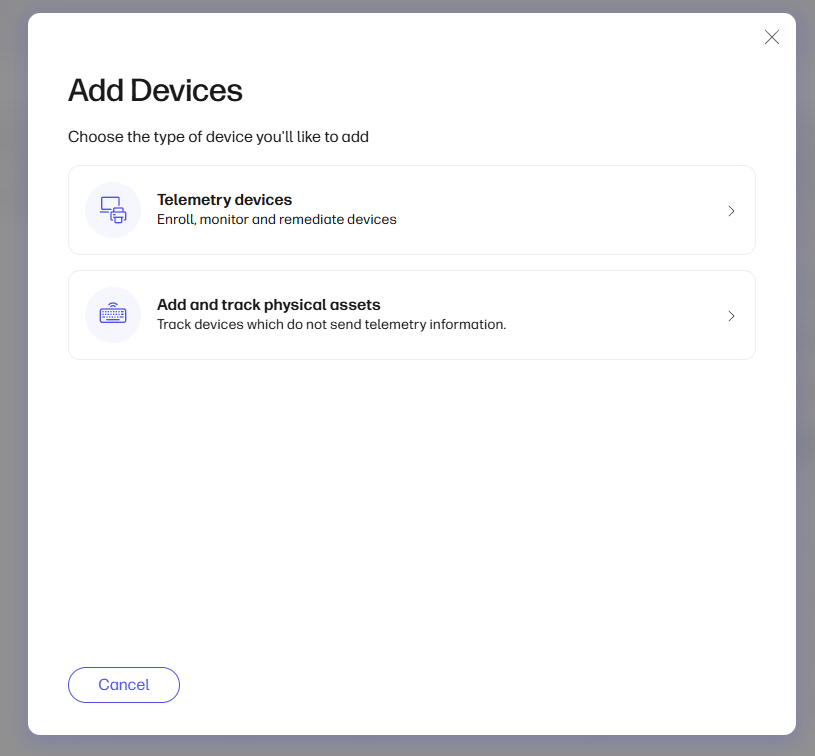
Klikkaa Lisää. Näyttöön tulee valintaikkuna nimeltä Lisää laitteita, jossa on kaksi vaihtoehtoa:
Telemetrialaitteet
Fyysisten resurssien lisääminen ja seuranta
Telemetrialaitteiden lisääminen
Tässä osiossa selitetään, kuinka lisätä telemetrialaitteita synkronoimalla Microsoft Intune -hallitut laitteesi Entra ID -ryhmästä.
Valitse WXP:n vasemmasta valikosta Laitteet > PCs > Lisää.
Valitse Lisää laitteita -valintaikkunassa Telemetrialaitteet. Näkyviin tulee kaksi vaihtoehtoa: Lataa agentti ja Synkronoi Entra ID -ryhmät.
Valitse Synkronoi Entra ID -ryhmät ja noudata vaadittua määritystä.
Etsi seuraavassa modaalisessa ikkunassa Entra ID -ryhmä, joka sisältää laitteesi, ja valitse se. Laitteet lisätään Ei-aktiivinen-tilassa.
Huomautus:
HP Insights Agent on asennettava laitteisiin manuaalista tai hiljaista rekisteröintimenetelmää käyttäen.
Vain Intune-hallitut laitteet seurataan WXP:ssä. Laitteita, joita ei ole rekisteröity Intuneen, ei lisätä WXP-portaaliin.
Laitteiden lisääminen CSV-tuonnin avulla
Tässä osiossa kerrotaan, miten voit tuoda useita laitteita CSV-tiedoston avulla.
Tämä tehdään kolmessa osassa:
CSV-tiedoston luominen
Tuonnin suorittaminen
CSV-tiedostojen virheiden etsiminen ja ratkaiseminen tuonnista
Osa 1: CSV-tiedoston luominen
Luo CSV-tiedosto, joka sisältää luettelon tuotavista laitteista.
CSV-tiedosto edellyttää otsikkoriviä, jossa on vähintään Sarjanumero-kenttä .
CSV-tiedosto voi sisältää otsikkorivillä lisäkenttiä seuraavasti:
Sarjanumero | Sisältötunniste | Valmistaja | Valmistajan päivämäärä (kk/pp/v | Elinkaaren tila | Malli | Resurssin nimi | Omaisuuden sijainti | Osasto | Kustannuspaikka |
Tekstiviesti | Tekstiviesti | Tekstiviesti | KK/PP/VVVV | Tekstiviesti | Tekstiviesti | Tekstiviesti | Teksti | Tekstiviesti | Tekstiviesti |
Tekstiviesti | Tekstiviesti | Tekstiviesti | KK/PP/VVVV | Tekstiviesti | Tekstiviesti | Tekstiviesti | Tekstiviesti | Tekstiviesti | Tekstiviesti |
Tekstiviesti | Tekstiviesti | Tekstiviesti | KK/PP/VVVV | Tekstiviesti | Tekstiviesti | Tekstiviesti | Tekstiviesti | Tekstiviesti | Tekstiviesti |
Tuo takuun nimi, alkamispäivä (kk/pp/vvv), päättymispäivä (kk/pp/vvv) ja kuvaus muille kuin HP-laitteille.
Huomautuksia:
Sarjanumero tai Resurssitunniste ja Resurssityyppi ovat pakollisia kenttiä. Muut kentät ovat valinnaisia.
Kaikissa PC-resurssityypeissä on oltava sarjanumero.
Tuetut resurssityypit ovat seuraavat: PC, näyttö, telakka, näppäimistö, hiiri, skanneri ja muut.
Valmistuspäivämäärä-kentässä käytetään päivämäärämuotoa: KK/PP/VVVVV, kuten 27.8.2024
Yhdellä tiedostolla tuotavien laitteiden enimmäismäärä on 100 000 laitetta; näin ollen CSV-tiedosto voi sisältää enintään 100 000 tietuetta
Esimerkki CSV-tiedostosta on ladattavissa osassa 2: Tuonnin suorittaminen, vaihe 4
Osa 2: Laitteiden tuonti
Kun olet luonut CSV-tiedoston, suorita tuonti seuraavasti:
Valitse Lisää laitteita -valintaikkunassa Lisää ja seuraa fyysisiä resursseja. Valintaikkunan otsikko muuttuu Lisää fyysisiä resursseja Lataa tiedosto -asetuksella.
(Valinnainen) Klikkaa Lataa CSV-malli.
Päivitä tiedot mallin mukaan ja tallenna tiedosto paikallisesti intuitiivisella nimellä.
Napsauta Lataa tiedosto -ruutua selataksesi paikalliseen koneeseesi löytääksesi tuotavan tiedoston. Näytön oikeaan alakulmaan tulee näkyviin ruutu, joka ilmaisee, että tuontiprosessi on käynnissä.
Hylkää viesti valitsemalla Sulje.
Kun lataus on onnistunut, laiteluettelo päivitetään näyttämään juuri tuodut laitteet.
Osa 3: Virheiden etsiminen ja ratkaiseminen CSV-tiedostoissa tuonnista
Joskus CSV-tuontiominaisuutta käytettäessä voi ilmetä virheitä. Virheiden sattuessa sinulle näytetään lokisijainnit saadaksesi lisätietoja.
Mikä tahansa seuraavista aiheuttaa virheen tuonnin aikana:
Sarjanumero tai resurssityyppi puuttuu.
. CSV-tiedosto on tyhjä.
Päivämäärän muoto on virheellinen.
Tiedostomuoto on väärä.
CSV-tiedoston erikoismerkit, kuten =,+,-,@ jne.
Useita rivivirheitä tiedostossa.
Voit etsiä ja ratkaista CSV-tiedoston virheitä tuonnissa:
Klikkaa ilmoitusikkunassa merkkiä ja klikkaa sitten linkkiä lokitiedostoon.
Tarkista lokitiedostosta virheitä sisältävät rivit.
Ratkaise havaitut ongelmat.
Yritä CSV-tuontia uudelleen.
Laitteiden uudelleenrekisteröinti
Rekisteröi laite uudelleen jollakin seuraavista tavoista:
Rekisteröidy uudelleen yrityksen PIN-koodilla jollakin seuraavista vaihtoehdoista:
Poista HP Insights for Windows -sovelluksen asennus ja asenna se uudelleen yrityksen PIN-koodilla.
Napsauta hiiren kakkospainikkeella ilmaisinalueella olevaa HP Insights -kuvaketta ja rekisteröidy manuaalisesti yrityksen PIN-koodilla.
Rekisteröidy uudelleen sarjanumeron avulla
Jos poistat laitteen rekisteröinnin, HP Insights for Windows -agentti rekisteröi sen automaattisesti uudelleen HP Insights -palveluun, kun laite käynnistyy uudelleen.
Jos olet poistanut laitteen, sinun on rekisteröitävä laite uudelleen HP Insights -palveluun sarjanumeron avulla.
Jos laitteen näköistiedosto poistetaan uudelleen poistamatta HP Insights -agenttia Windowsille, sen jälkeen, kun uusi näköistiedosto on asennettu uudelleen ja rekisteröity uudelleen:
Alkuperäinen laitetietue liitetään siihen automaattisesti.
Laitetietueen kaksoiskappaletta ei luoda portaaliin.
Jos laite on määritetty uudelle käyttäjälle, rekisteröintikäyttäjä vaihtuu uuteen käyttäjään.
Ota yhteyttä
Jos tarvitset apua, luo tukipyyntö tai lähetä sähköposti osoitteeseen support@wxp.hp.com.