Introdução
O recurso de notificações Workspace na HP Workforce Experience Platform (WXP) permite que administradores de TI enviem atualizações de status de fluxo de trabalho a partir do recurso Workflows no WXP para canais selecionados do Microsoft Teams ou Slack.
Notificações podem ser configuradas quando um fluxo de trabalho é publicado ou gerenciado posteriormente a partir da página de detalhes do fluxo. O tempo de notificação e as configurações disponíveis variam dependendo se o fluxo de trabalho utiliza um gatilho baseado em alerta ou em agendamento.
Importante:
Notificações de workspace são suportadas apenas se pelo menos um conector Microsoft Teams ou Slack estiver configurado e conectado.
Pré-requisitos
Antes de começar, certifique-se de que os seguintes requisitos sejam cumpridos.
Funções Obrigatórias
A configuração de notificações de espaço de trabalho envolve dois papéis administrativos.
Função | Ações Disponíveis |
Administração de TI | Seleciona canais do Microsoft Teams ou Slack para notificações de status de fluxo de trabalho. Administradores de TI podem ativar, desativar e atualizar configurações de notificações no Workflow Builder. |
Administrador de Conectores | Configura e gerencia os conectores do Microsoft Teams e Slack a partir da página de Integrações . Administradores de Conectores não podem selecionar canais de notificação de fluxo de trabalho no Workflow Builder porque não têm acesso ao recurso Workflow.
|
Se um aplicativo ou canal de workspace necessário não estiver disponível, entre em contato com um Administrador do Conector.
Ordem de Configuração do Conector
A sequência de configuração necessária difere para Microsoft Teams e Slack.
Microsoft Teams: Na página de Integrações , complete os seguintes passos:
Configure Microsoft Teams.
Conecte o Microsoft Teams.
Slack: Na página de Integrações , complete os seguintes passos:
Conecte o Slack.
Configure Slack.
Um conector deve ser configurado e conectado antes que seus canais possam ser selecionados para notificações de fluxo de trabalho.
Configurando Notificações do Workspace
Esta seção fornece orientações para configurar as notificações para o Fluxo de Trabalho WXP.
Ativando Notificações ao Publicar um Fluxo de Trabalho
Depois de resolver todos os erros de validação do fluxo de trabalho, clique em Publicar. Na caixa de diálogo de publicação, ative as notificações do Workspace.
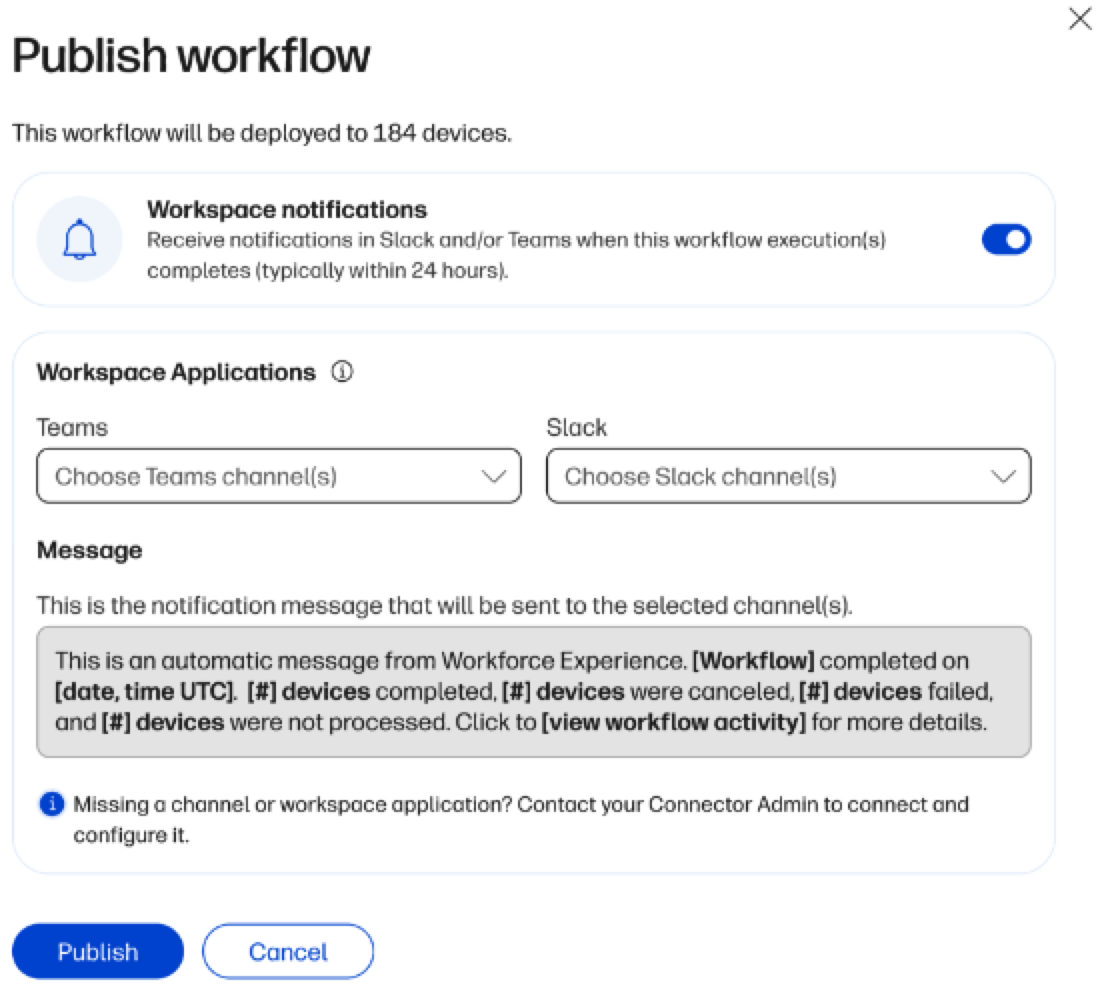
Para informações detalhadas sobre como publicar um fluxo de trabalho, veja Automação de Fluxos de Trabalho no WXP.
Quando não houver conectores disponíveis: Se nem o Microsoft Teams nem o Slack estiverem configurados e conectados, o WXP exibe uma mensagem explicando que notificações no workspace não podem ser configuradas. Entre em contato com um Administrador de Conectores para concluir a configuração do conector.
Quando um ou mais conectores estiverem disponíveis: Se pelo menos um conector estiver configurado e conectado, a seção Canais exibe as seguintes informações:
Microsoft Teams, se o Microsoft Teams estiver disponível
Slack, se o Slack estiver disponível
Ambas as aplicações, se ambas estiverem disponíveis
Os canais associados a cada conector disponível
Nota:
A caixa de diálogo de notificação permanece disponível mesmo que apenas um dos dois conectores esteja configurado.
Use o menu suspenso Canal para selecionar Microsoft Teams ou Slack, ou ambos. Selecione pelo menos um canal entre os aplicativos disponíveis.
Importante:
Quando nenhum canal é selecionado, você verá a seguinte mensagem:
Selecione pelo menos um canal.
Para informações adicionais, revise as dicas de ferramentas ao lado do aplicativo de workspace, canal e configurações de frequência.
Nota:
Selecione o ícone de lixo ao lado de um canal para removê-lo da audiência de notificações do fluxo de trabalho.
Remover um canal da caixa de diálogo de notificações não remove a associação do conector WXP do canal. Isso apenas impede que esse fluxo de trabalho envie notificações para aquele canal.
Notificações de Fluxo de Trabalho Baseadas em Alertas
Fluxos de trabalho baseados em alertas podem enviar notificações em intervalos recorrentes ou após a resolução de um alerta.
Selecione uma frequência de notificação: A configuração de Frequência permite selecionar uma das seguintes opções:
A cada 24 horas
A cada 48 horas
Depois que o alerta é resolvido
Quando as notificações começam: Para as opções A cada 24 e A cada 48 horas, as notificações começam após o cumprimento das seguintes condições:
O fluxo de trabalho foi publicado.
O alerta foi acionado.
Um alerta pode ser acionado antes que o fluxo de trabalho associado seja publicado. O WXP envia notificações apenas para alertas que foram acionados. Se um alerta for resolvido antes do próximo intervalo de 24 ou 48 horas, o WXP envia uma notificação final quando o próximo intervalo agendado for atingido.
Mensagem de notificação: A seção Mensagem exibe uma prévia da mensagem que os destinatários receberão no Microsoft Teams ou Slack. A mensagem não é editável. Além disso:
Ele substitui os reservas por valores específicos do fluxo de trabalho.
Inclui um link para a página de atividade do fluxo de trabalho.
Ele utiliza conteúdo específico para fluxos de trabalho baseados em alertas.
Notificações de Fluxo de Trabalho Baseadas em Agendamento
Fluxos de trabalho baseados em agendamento usam tempo fixo de notificação e não incluem um seletor de frequência. Quando um fluxo de trabalho baseado em agendamento é publicado, a caixa de diálogo de notificação do espaço de trabalho também mostra o número de dispositivos para os quais o fluxo de trabalho está sendo implantado.
Momento da notificação: Uma notificação é enviada após a conclusão de uma execução agendada, dentro de 24 horas a partir da data e hora de início configuradas pelo fluxo de trabalho.
Mensagem de notificação: A seção Mensagem exibe a notificação que os destinatários recebem no Microsoft Teams ou Slack. A mensagem não é editável. Além disso:
Ele substitui os reservas por valores específicos do fluxo de trabalho.
Inclui um link para a página de atividade do fluxo de trabalho.
Ele utiliza conteúdo específico para fluxos de trabalho baseados em agenda.
Gerenciando Notificações Após a Publicação
Você pode gerenciar as configurações de notificação do workspace a partir da página de detalhes do fluxo de trabalho.
Abra o fluxo de trabalho.
Clique na aba Visão Geral .
Localize a seção Notificações do Espaço de Trabalho .
Clique no ícone de editar.
A caixa de diálogo de edição exibe os mesmos controles de configuração de canal que estavam disponíveis quando o fluxo de trabalho foi publicado. Para fluxos de trabalho baseados em alertas, a caixa de diálogo também inclui a configuração de frequência. Após salvar as configurações, uma mensagem de confirmação indica se a atualização foi bem-sucedida.
Nota:
As mudanças se aplicam apenas a notificações futuras. As mudanças podem levar alguns minutos para aparecer.
Ativando Notificações após a Publicação
Se as notificações do workspace foram desativadas quando o fluxo de trabalho foi publicado, um Administrador de TI pode ativá-las a partir da seção Notificações do Workspace . O timing das notificações começa quando as notificações são ativadas, não no momento original de publicação do workflow.
O tempo das notificações depende do tipo de fluxo de trabalho:
Fluxos de trabalho baseados em agendamento: Notificações são enviadas após a conclusão da execução, aproximadamente 24 horas após o início da execução.
Fluxos de trabalho baseados em alertas: O intervalo de notificação selecionado começa após o cumprimento das seguintes condições:
As notificações do espaço de trabalho estão ativadas.
O alerta foi acionado.
Se o alerta for resolvido antes do próximo intervalo de 24 ou 48 horas, a WXP envia uma notificação final quando o próximo intervalo agendado é alcançado.
Visualizando as Configurações de Notificações Ativadas
Quando as notificações são ativadas, a seção Notificações do Workspace exibe as seguintes informações:
O status da notificação como Ligado
Uma prévia da mensagem com valores provisórios
Microsoft Teams, Slack, ou ambos
O número de canais selecionados
A frequência das notificações
Para fluxos de trabalho baseados em agenda, a frequência exibida é de 24 horas. Para fluxos de trabalho baseados em alertas, a frequência exibida é a cada 24 horas, a cada 48 horas ou após a resolução do alerta.
Selecione o ícone de edição para visualizar o modelo completo da mensagem ou atualize o público de notificações.
Adição ou Remoção de Canais
Os canais adicionados após a publicação seguem o intervalo de notificação existente do fluxo de trabalho.
Remover um canal para notificações futuras para esse canal. Isso não desconecta o canal do WXP.
Alterando a frequência de um fluxo de trabalho baseado em alertas
Se você mudar a frequência, o WXP calcula o intervalo atualizado a partir do momento em que o alerta foi acionado originalmente.
Por exemplo, se um alerta é acionado às 11h, a frequência é inicialmente definida para a cada 24 horas, e depois alterada para a cada 48 horas; a próxima notificação é enviada 48 horas após o horário original das 11h, em vez de 48 horas após a alteração da frequência.
Revisando o Histórico de Entrega de Notificações
A página de detalhes do Fluxo de Trabalho inclui uma tabela de entrega de notificações após o WXP tentar enviar pelo menos uma notificação. A tabela permanece oculta até que uma notificação seja enviada ou uma tentativa de entrega fracasse. A tabela de entrega de notificações pode incluir as seguintes colunas:
ID de execução
Tempo
Aplicação de Workspace
Canal
Status
Possíveis status de entrega incluem:
Enviado
Não entregue
Não entregue - Desconectado
Abertura de uma Execução
Fluxos de trabalho baseados em agendamento: Clique em um ID de Execução para abrir a página de execução na mesma aba do navegador. A execução relevante aparece no painel lateral da execução. Se o painel lateral da execução não estiver imediatamente disponível, uma tela de carregamento aparece.
Fluxos de trabalho baseados em alertas: Para alertas em nível de frota, clicar em um ID de execução funciona da mesma forma que para um fluxo de trabalho baseado em agendamento. Para alertas em nível de dispositivo, a coluna ID de Execução não é exibida.
Histórico de Edição
Alterações nas configurações de notificação do workspace feitas após a publicação de um fluxo de trabalho aparecem no Histórico de Edição.
As mudanças registradas incluem as seguintes:
As notificações do Workspace foram ativadas.
As notificações do espaço de trabalho foram desativadas.
A frequência das notificações foi alterada.
Canais foram adicionados.
Os canais foram removidos.
Exemplos de entradas históricas incluem os seguintes:
As notificações do espaço de trabalho foram ativadas pela Jane Doe.
As notificações do espaço de trabalho foram desativadas pela Jane Doe.
A frequência de notificação do espaço de trabalho foi atualizada de 24 horas para 48 horas pela Jane Doe.
O Canal A e o Canal B foram adicionados para receber notificações de espaço de trabalho pela Jane Doe.
Os Canais A, Canal B e Canal C foram removidos das notificações de espaço de trabalho pela Jane Doe.
Remoção de um canal ou desconexão de um conector
WXP protege as configurações de notificação que fluxos de trabalho ativos utilizam. Um fluxo de trabalho ativo é um fluxo de trabalho com status Ativo ou Programado .
Removendo um Canal da Página de Integrações
Se um usuário que tem privilégios tanto de Administrador de TI quanto de Administrador de Conectores tentar remover um canal do Microsoft Teams ou Slack da página de Integrações , isso é usado pelo fluxo de trabalho ativo:
A WXP impede que o canal seja removido.
Uma caixa de diálogo identifica os fluxos de trabalho ativos que utilizam o canal.
A caixa de diálogo inclui links para os fluxos de trabalho afetados.
Se um usuário que tem apenas privilégios de Administrador do Conector tentar remover um canal do Microsoft Teams ou Slack da página de Integrações , que um fluxo de trabalho ativo utiliza:
Uma mensagem estática instrui o usuário a entrar em contato com um Administrador de TI e confirmar que nenhum fluxo de trabalho ativo está usando o conector.
Desconectando o Microsoft Teams ou o Slack
Se um usuário que possui privilégios tanto de Administrador de TI quanto de Administrador de Conectores tentar desconectar um conector usado por um fluxo de trabalho ativo:
O WXP impede que o conector seja desconectado.
Uma caixa de diálogo identifica os fluxos de trabalho ativos afetados.
A caixa de diálogo inclui links para os fluxos de trabalho afetados.
Se um usuário que tem apenas privilégios de Administrador de Conectores tentar desconectar um conector do Microsoft Teams ou Slack usado por um fluxo de trabalho ativo, utiliza:
Uma mensagem estática instrui o usuário a entrar em contato com um Administrador de TI e confirmar que nenhum fluxo de trabalho ativo está usando o conector.
Comportamento Quando um Conector é Desconectado
Se Microsoft Teams, Slack ou ambos os conectores ficarem desconectados enquanto um fluxo de trabalho ativo está usando eles, o WXP preserva as configurações de notificação do fluxo.
A opção de notificação do workspace permanece ativada, e as seleções de canais anteriores permanecem armazenadas. Se um conector desconectado for restaurado, essas configurações automaticamente entram em vigor novamente.
Fluxos de Trabalho ao Vivo
Na aba Visão Geral do fluxo de trabalho:
Um banner aparece abaixo das Notificações do Workspace.
O banner identifica o(s) conector(es) desconectado(s).
O banner instrui o usuário a entrar em contato com o Administrador do Conector.
Na tabela de entrega de notificações:
Notificações entregues antes da desconexão permanecem marcadas como Enviadas.
Entregas falhadas que resultam da desconexão do conector são marcadas como Não entregues - Desconectado.
Quando o usuário seleciona o ícone de edição:
A opção de Notificações do Workspace permanece ativada.
Um banner identifica o conector desconectado.
As configurações do conector desconectado estão desativadas.
As configurações para um conector conectado permanecem editáveis.
Por exemplo, se o Microsoft Teams estiver desconectado, mas o Slack permanecer conectado, as seleções de canal do Microsoft Teams são desativadas e as seleções de canal do Slack permanecem editáveis.
Se ambos os conectores estiverem desconectados:
A opção de Notificações do Workspace permanece ativada.
Ambos os seletores de canal específicos do conector estão desativados.
As seleções de canais anteriores são preservadas.
Fluxos de Trabalho Programados
Para um fluxo de trabalho agendado que não enviou notificação:
Um banner de desconexão do conector aparece abaixo das Notificações do Workspace.
A tabela de entrega de notificações permanece vazia.
A opção de Notificações do Workspace permanece ativada.
As configurações do conector desconectado estão desativadas.
As configurações para qualquer conector conectado restante permanecem editáveis.
As seleções de canais anteriores são preservadas.
Fluxos de Trabalho de Rascunho
Não é necessário um comportamento especial pós-desconexão para fluxos de trabalho rascunhos. O WXP avalia a disponibilidade do conector quando o usuário publica o fluxo de trabalho. Um conector que não está configurado e conectado não aparece como uma opção de notificação disponível.
Status de erro de entrega
O WXP utiliza dois status de falha na tabela de entrega de notificações pós-publicação.
Status | Significado |
Não entregue | Falha geral na entrega, incluindo uma falha causada por um canal que foi excluído diretamente no Microsoft Teams ou Slack. |
Não entregue - Desconectado | A entrega falhou porque o conector do Microsoft Teams ou Slack foi desconectado. |
Comportamento de notificação após a exclusão do canal ou do tenant
Exclusão de canal: Se um canal de notificação for excluído diretamente no Microsoft Teams ou Slack, a entrega de notificações para o canal excluído falha. O WXP exibe o status de entrega como Não entregue.
Exclusão de locatário: Quando um locatário é excluído, o WXP realiza as seguintes ações:
Exclui todos os registros associados de histórico de auditoria de notificações.
Remove entradas de notificação associadas ao Microsoft Teams.
Remove entradas de notificação associadas ao Slack.
Perguntas Frequentes
1. Quem pode configurar os canais de notificação de fluxo de trabalho?
Somente um Administrador de TI pode selecionar os canais do Microsoft Teams ou Slack para receber notificações de fluxo de trabalho.
Um Administrador de Conectores pode configurar e conectar aplicações de espaço de trabalho a partir da página de Integrações, mas não pode selecionar canais de notificação no Workflow Builder.
2. Posso selecionar canais tanto do Microsoft Teams quanto do Slack?
Sim. Se ambos os conectores estiverem configurados e conectados, a caixa de diálogo de notificação exibe canais de ambos os aplicativos.
3. Preciso selecionar um canal de cada aplicativo?
Não. Você deve selecionar pelo menos um canal do Microsoft Teams ou Slack.
4. Posso enviar notificações para vários canais?
Sim. Você pode selecionar vários canais no menu suspenso dos canais.
5. Remover um canal das configurações de notificação do fluxo de trabalho o desconecta do WXP?
Não. Remover um canal de um fluxo de trabalho impede que apenas esse fluxo de trabalho envie notificações para o canal.
6. Posso editar a mensagem de notificação?
Não. O WXP gera a mensagem a partir de um template não editável e preenche os valores provisórios quando a notificação é enviada.
7. O que acontece se as notificações forem ativadas após a publicação do fluxo de trabalho?
O temporizador de notificação começa quando as notificações do workspace são ativadas, não quando o fluxo de trabalho foi publicado originalmente.
8. O que acontece se eu mudar a frequência para um fluxo de trabalho baseado em alertas?
O WXP calcula o novo intervalo a partir do tempo original de disparo do alerta, não do momento em que a frequência foi alterada.
9. O que acontece se um alerta for resolvido antes do intervalo selecionado?
Por um intervalo de 24 ou 48 horas, a WXP envia uma notificação final no próximo intervalo programado.
10. O que acontece se um fluxo de trabalho baseado em agenda for concluído em menos de 24 horas?
A WXP ainda envia uma notificação final após 24 horas e não envia notificações adicionais.
11. O que acontece se um conector for desconectado?
O WXP preserva o alternador de notificação do fluxo de trabalho e os canais selecionados. Os controles para o conector desconectado são desativados até que o conector seja restaurado, mas as configurações para aplicações conectadas permanecem editáveis.
12. O que acontece se um canal for excluído diretamente no Microsoft Teams ou no Slack?
O WXP remove o canal excluído da configuração de notificações do fluxo de trabalho e exibe um banner que explica a mudança. Tentativas de entrega falhadas usam o status Não entregue .
13. Por que a tabela de entrega de notificações não está visível?
A tabela permanece oculta até que a WXP tente enviar uma notificação. Ela se torna visível após uma notificação ser enviada ou após a falha de uma tentativa de entrega.
Entre em contato conosco
Para qualquer ajuda, crie um caso de suporte ou envie um e-mail support@wxp.hp.com.